ご注文ガイド

このページではインターネットでご注文する際の注意点や記入方法等を説明していきます。
ガイドに従って行けばカンタンにご注文できますのでご安心ください。
(1)商品を選ぶ
①、まず最初に、左のカテゴリの商品一覧などから予算や用途に合わせて項目を選んでください。(ここではトップページですがどこのページからでも同様です。)
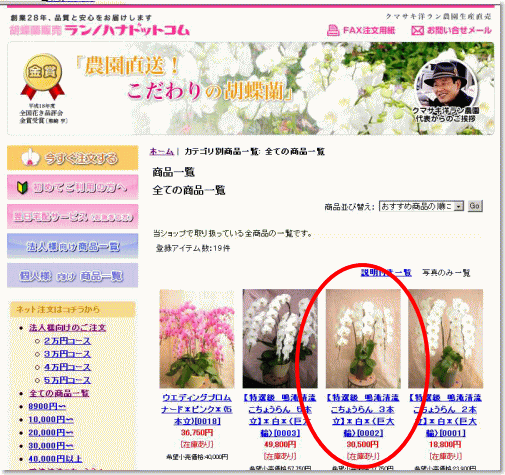
②、するとこのように商品の一覧がでますので、気になる商品を選んでクリック。
(*右上にある「商品並び替え」を使うと便利!)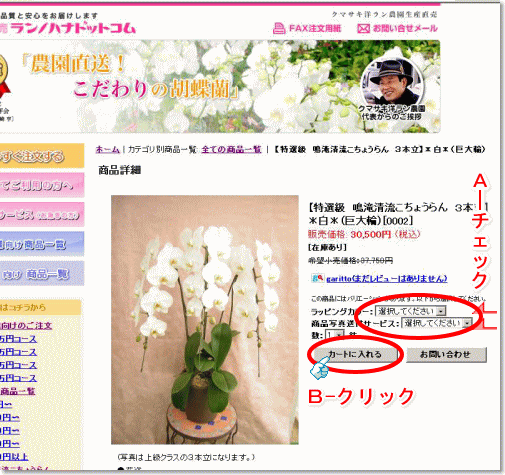
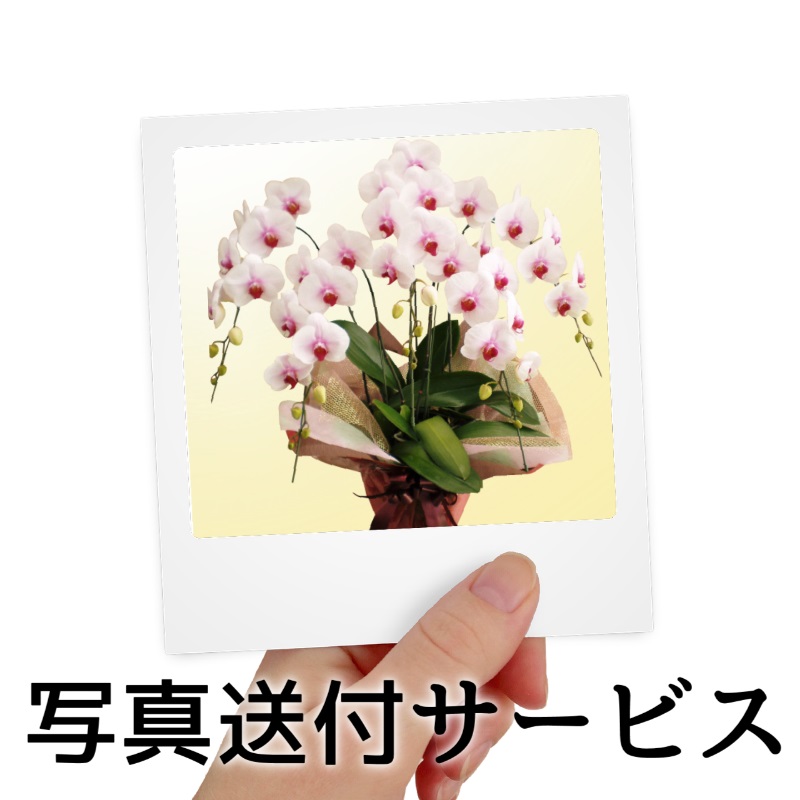
③、商品が気に入ればAのところをで「ラッピングカラー」と「商品写真送付サービス」の有無をクリック。
④、選んだらBの「カートに入れる」をクリック。
(2)商品を購入する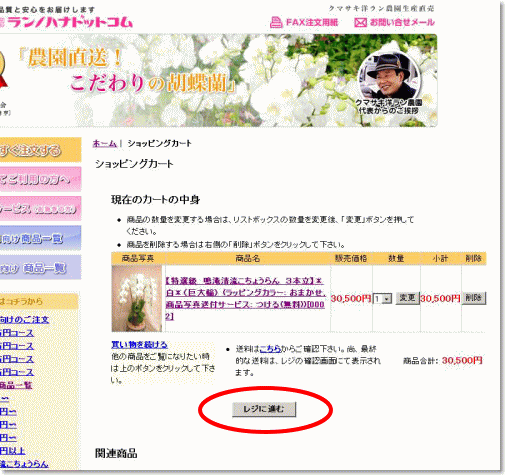
⑤、カートに商品を入れると、カートの中身一覧が表示されるのでそのまま「レジに進む」をクリックしましょう。(*木札をつける場合は下にある関連商品の「木札」も一緒にカートに入れておきましょう。)
お客様情報入力画面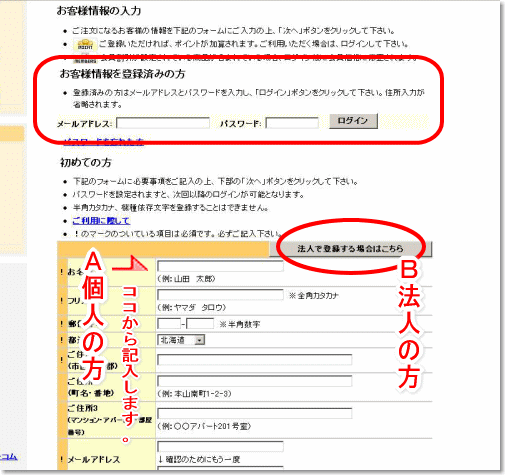
⑥、するとお客様情報の入力画面へ移ります。
会員登録済みの方は上の赤枠のところにメールアドレスとパスワードを記入してログインすると入力情報を省略できます。
(*会員登録を済ませておくと入力情報を省略できるほか、新規会員ポイント400pt、さらに購入時のポイントが自動的に加算されていきます。年会費等もなく一切無料なので登録しておくとお得です。)
⑦、個人の方はAのところからお名前、住所、メールアドレス・・・等を記入していってください。
法人の方はBのところをクリックすると法人用の記入シートに切り替わりますのでそちらから記入してください。
⑧、記入が終わりましたら下にある「次へ」をクリック。
送り主・お届け先情報画面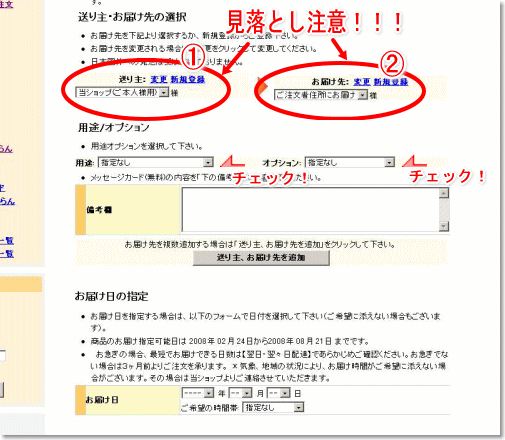
⑧、続いて送り主・お届け先情報の入力です。
最初に表示されている状態は注文者様のところへ商品が届くようになっております。
・自宅用としてお花をご注文される場合や、贈物で直接手渡しされたい方等はこのままで結構です。
・贈物としてお花をご注文される場合は、必ず「送り主」と「お届け先」を変更してください。
(*送り主は商品伝票に記載される住所となります。)
送り主、お届け先の住所を変更する場合は青字の「新規登録」から住所を登録し、その住所を選択してください。
⑨、あとは、用途やオプションなど残りの項目を埋めて一番下にある「次へ」をクリック。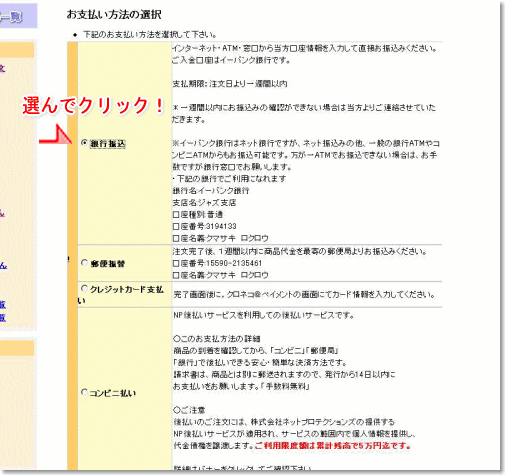
⑩、「銀行振込」「郵便振込」「クレジットカード」「コンビニ払い」の4つの支払方法から
お支払い方法を選んで「チェック」し、一番下にある「次へ」をクリック。
(3)商品を確認する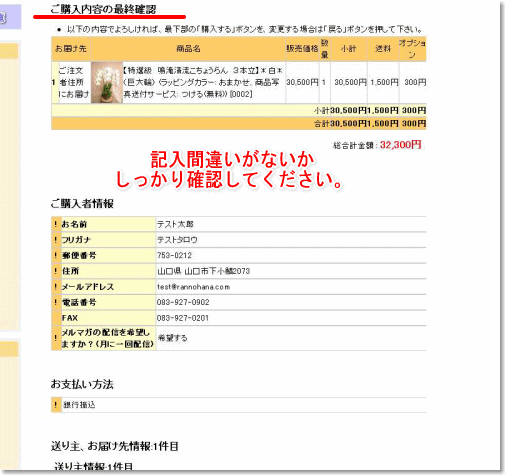
⑪、ご購入内容の最終確認ページとなりますのでしっかり確認し、
間違いがなければ一番下の「購入する」をクリック。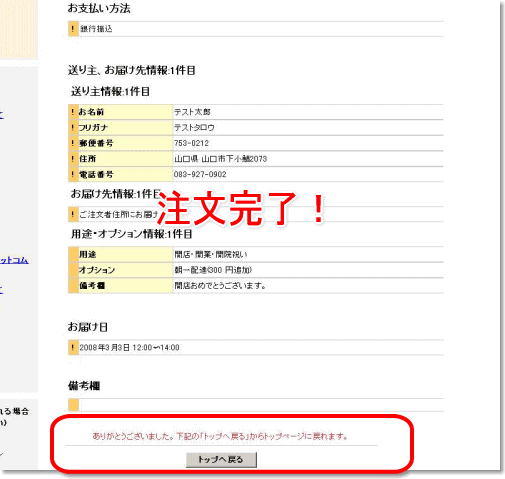
⑫、このように注文完了画面の一番下に「ありがとうございました。下記の・・・」という言葉が表示されたら注文完了です。
(*この後、先ほどお客様情報で記入したアドレスに注文完了メールが届いていますので
そちらで注文内容を再確認することができます。)
ご注文方法でわからないことがあればお気軽にご連絡ください。
お電話またはメールにてお応えいたします。
TEL083-927-0902
お問い合わせ:info@rannohana.com
注文する(商品一覧へ)
※クレジットカード払いを選択した方へ
*クレジットカード払いを選択した方はご注文完了後下記のようなページへ飛びますので、そちらから引き続きお支払い手続きをおこなってください。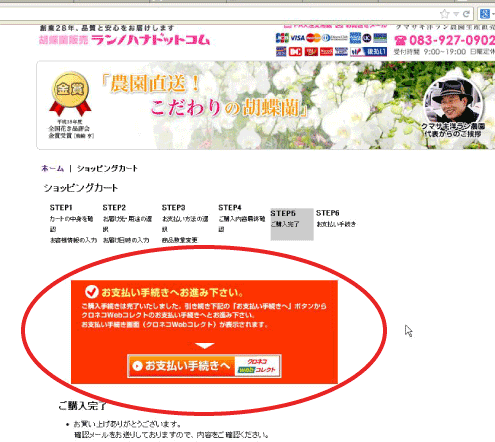
①、クレジットカード払いを選択された方はこのような注文完了画面が表示されますので、
赤マルで囲んだところをクリックしてお支払い手続きへ。 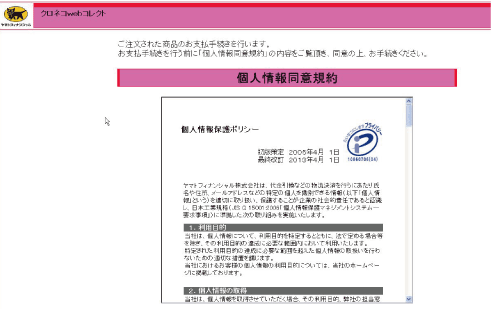
②、ヤマト運輸さんのこのようなページが開きますので内容をよく読んで、後は順に沿ってお支払い手続きを行ってください。
お支払い手続き等を間違えてしまった場合はお気軽にご連絡ください。
お電話またはメールにてお応えいたします。
TEL083-927-0902
お問い合わせ:info@rannohana.com
また、ファックスでのご注文も承ります。プリントアウトしてご利用ください。